
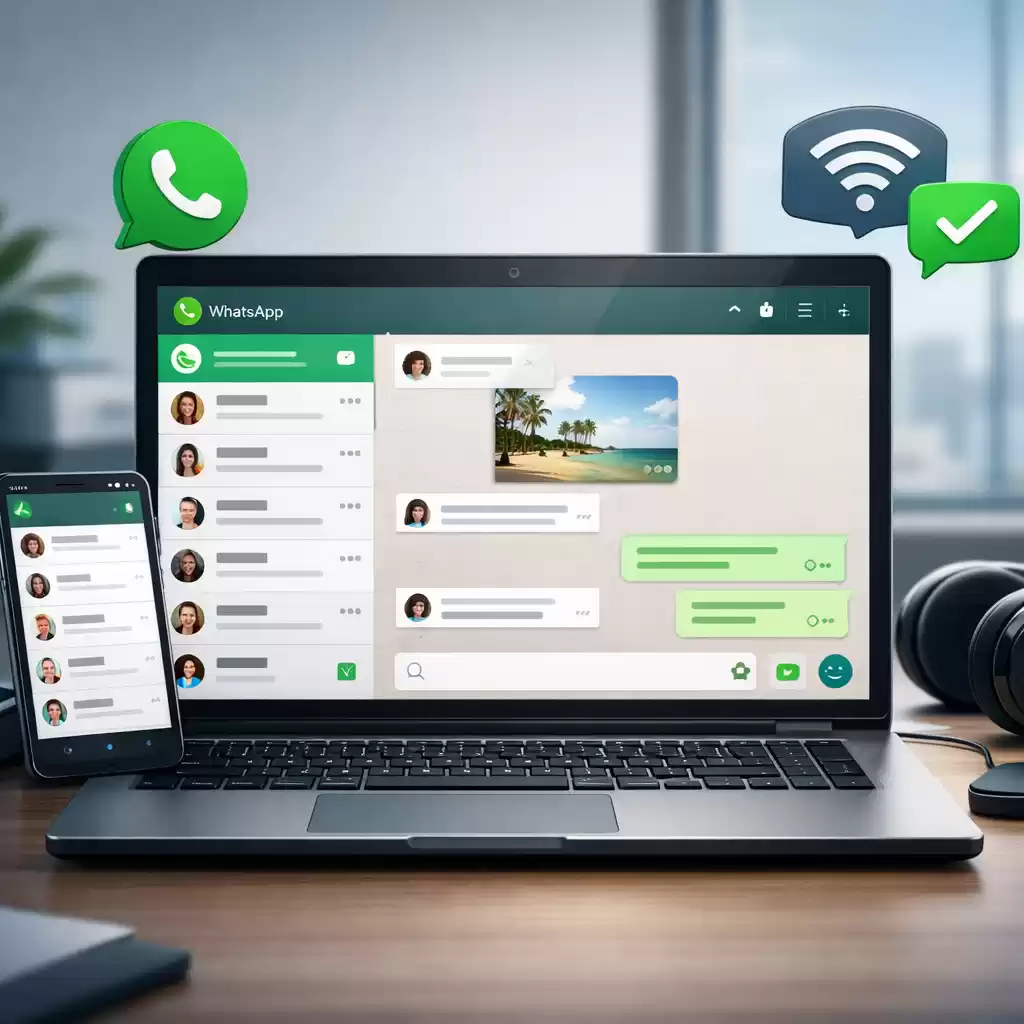
你无需时刻握着主设备,也能随时回复、查阅过去的对话,工作和生活的节奏因此而更高效。这种便利,已经成为全球数亿用户的日常。但是,任何便捷的背后都潜藏着风险,尤其是在跨设备访问的场景里。为了让你既能享受便捷,又能把隐私和账号安全放在第一位,理解多设备登录的工作原理、潜在漏洞与可控的保护措施,就显得格外重要。

简单来说,WhatsApp的多设备登录把你的账号绑定到一个主设备之外的几个“链接设备”上。主设备负责身份验证,链接设备通过一个安全通道接入,能够离线读取已缓存的消息并保持端到端加密的传输链路。换句话说,消息在传输过程中只有你和对方能解读,第三方即使拦截也读不到内容。
这确实提升了使用的灵活性和安全性,因为没有单点崩溃就可能导致广泛的信息泄露。
正因为可以在多设备间留存访问权限,若你管理不当,同样存在被未授权设备接入的风险。最直观的威胁来自设备丢失或被盗:如果被盗设备未及时锁屏,陌生人就有机会查看最近的对话与联系人信息。再者,公共场景下使用WhatsAppWeb或桌面端,一旦离开电脑,若未主动退出,仍可能被他人利用来阅读、发送信息,造成信息泄露的后果。
链接设备的安全性也取决于主设备的状态;如果你在电脑上保存了浏览器自动登录、或者对连接的设备信任度过高,一旦其中一个环节被攻破,整个账户的安全性都将受到影响。
在这种情况下,建立一套系统的安全策略就显得尤为重要。它不是要你放弃便捷,而是在享受便捷的给账户多一层“防护网”。我们将从两方面展开:第一部分帮助你理解为何要在多设备时代强化安全,第二部分给出具体可执行的设置清单,确保你的WhatsApp在多设备环境中更难被攻破。

1)设定强锁屏与设备安全将主设备的锁屏设置为强密码、指纹或人脸识别,锁屏时间尽量短,避免无人看管时设备处于解锁状态。开启系统级别的设备定位与远程锁定/擦除功能,确保设备丢失后可以远程锁定或清除数据,降低被人滥用的风险。对于家用或工作场景,尽量避免在后台持续开启自动解锁,特别是在公共场所或临时工作区。
2)启用WhatsApp两步验证在WhatsApp中开启两步验证,设置一个6位数PIN,并绑定有效的邮箱用于PIN重设。建议不要使用生日、联系电话等易猜测的数字组合,并定期更换PIN。开启后,未验证的设备将无法重新绑定账号,即使有人获得你的验证码,也需要第二层身份验证才能继续访问。
3)审核并管理链接设备在WhatsApp设置>已连接设备(Linkeddevices)中查看当前绑定的设备,定期清理不再使用的设备。对于Android/桌面或平板设备,查看登录时间和地点的记录,若发现异常设备,立即断开连接并修改相关密码。

对公用电脑和他人设备,尽量避免长期登入,退出时务必清除浏览器缓存和Cookies。
4)开启安全性通知在设置中开启“显示安全性通知”,每当与你的联系人之间的安全码发生变化,系统会给你推送通知。对于涉及隐私的联系人,建议双方都开启此功能,能更及时发现被未授权接入的情况,降低对话被篡改的风险。
5)启用端到端加密备份如果你需要云端备份,请开启端到端加密备份,并创建一个独立的密钥或密码,妥善保存,避免丢失。端到端加密备份能够在云端提供额外的保护层,使备份数据即使在云端被获取也无法被破解,提升长期存储阶段的隐私安全。
6)保持应用及系统更新持续使用最新版本的WhatsApp和手机操作系统,及时安装安全修复与功能更新。厂商在版本更新中通常会加强对多设备场景的防护能力,修复已知漏洞,因此保持更新是最直接有效的安全动作之一。
7)谨慎使用公共设备与浏览器尽量避免在陌生或不受信任的设备上登录WhatsAppWeb。若确需使用,请确保在完成操作后立即退出并清除浏览数据;如可选,使用临时会话模式,避免内容残留。离开设备前,确认不会被他人继续使用你的会话。
8)变更密码与应急计划若你怀疑账号被他人访问,立即在Linkeddevices中移除可疑设备,修改两步验证PIN,并检查最近联系人的异常活动。必要时联系官方客服寻求帮助,冻结可能的二次攻击路径。建立一个应急流程清单,确保遇到异常时能快速响应。
9)隐私设定与通讯习惯调整群组和联系人隐私设置,限制谁能看到你的信息,降低对信息的暴露面。对于工作场景,尽量在内部受控的环境中完成敏感对话,若内容极其敏感,考虑加密存储或线下沟通作为备选方案。将安全思维融入日常沟通习惯,而不仅仅是依靠技术手段。
总结通过上述步骤,你就能在不牺牲效率的前提下,提升多设备登录的抗攻击能力。安全不是一次性动作,而是一个持续的、可执行的工作流。把以上清单放在手机便签里,成为日常使用的一部分;定期回顾,更新你的保护策略,你就能在WhatsApp的多设备时代,享受无缝沟通的把风险降到最低。






暂无评论内容