
Whatsapp备份恢复教程,简单到爆!,whatsapp如何恢复备份对话
但现实往往比想象中残酷:手机意外损坏、丢失、重置、误删聊天记录和媒体都可能在瞬间消失。WhatsApp自带的云端备份功能,像给你的对话世界穿上保险,有了它,即使换机、系统更新,甚至是意外清空,都能从云端找回聊天、图片、语音和附件。关键在于定期开启和坚持备份,而不是等到需要时慌乱找备份点。
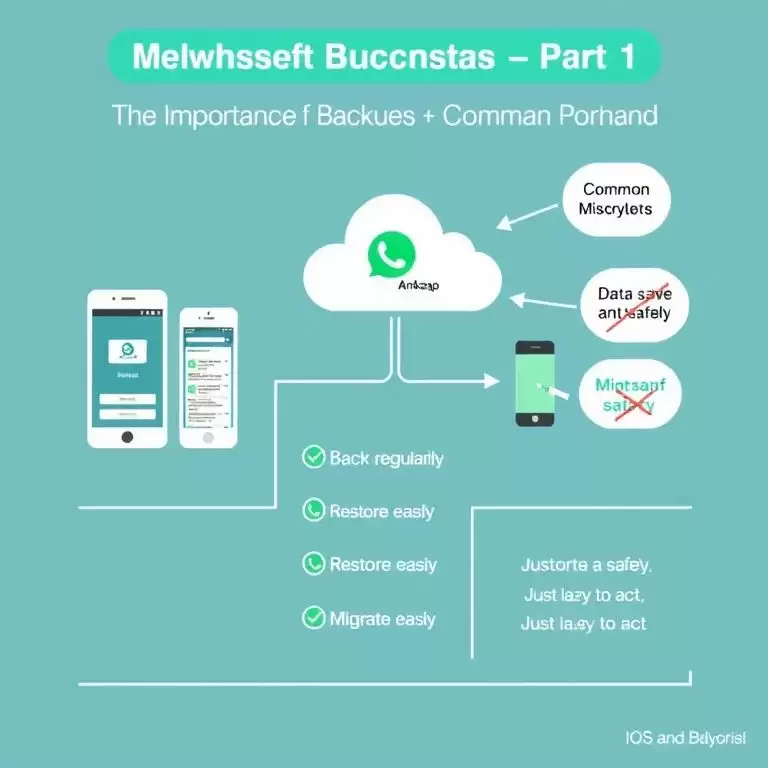
很多人只备文字,不备图片和视频,恢复时还要重新下载,耗时更久。把备份做成日常习惯,等于给你的记忆库装上“时光机”,遇到问题时就能快速回到起点。
小标题2:两条路:Android与iOS的备份路径Android
需要一个Google账号。步骤简述:1)确保WhatsApp绑定的电话号码与账号一致。2)打开WhatsApp,进入设置→Chats→Chatbackup。3)选择BackuptoGoogleDrive,并选定Google账号,设定备份频率(每天、每周、手动等)。
4)点击BackUp开始备份,保持网络通畅,包含媒体时需更大存储空间。5)备份完成后,记录最近的备份时间,方便需要时判断可用点。6)换机或重新安装时,安装同一账号的WhatsApp,系统会提示从云端恢复,按指示完成。
iOS(iPhone)
依赖iCloud的云备份。步骤要点:1)iPhone已登录iCloud,并具备足够的iCloud储存空间。2)WhatsApp设置→Chats→ChatBackup→BackUpNow,亦可开启AutoBackup(每日/每周)。

3)如需要视频,勾选IncludeVideos。4)完成备份后,换新机时用同一号码安装WhatsApp,系统会提示从iCloud恢复,选择即可。小贴士:无论哪条路径,网络稳定和云端储存充足是前提。遇到“找不到备份”或“备份损坏”之类的提示时,可以先退出再尝试,或清理一点云端空间后再试。
若你担心跨设备迁移的完整性,可以在恢复前对新设备做一个简短的测试,确认联系人、群聊和多媒体都在。
小标题1:进阶技巧:安全、跨平台恢复与加密如果你希望备份更安全,本文推荐开启端对端加密备份(End-to-EndEncryptedBackups,EEB)。开启后,云端备份内容在传输和存储时都被加密,只有你掌握的密码/密钥能够解密。
具体操作通常在WhatsApp的备份设置中开启,设置密码或密钥后就能享受更高等级的隐私保护。需要注意的是,一旦忘记密码或密钥,恢复就会变得困难甚至不可逆,因此务必妥善保存。对于跨平台恢复,确保在新机上使用同一号码和同一云账户,并在恢复提示出现时尽量选择最近一次完整备份点,这样能最大程度保留最近的消息与媒体。
小标题2:问题清单、实操案例与常见误区
常见问题与排查Q:备份很慢或一直“处理中”?A:媒体文件越多越耗时,先在稳定的网络和充足的电量条件下执行;如设备启用省电模式,备份可能被限制,应临时关闭省电模式或保持在充电状态。Q:换机后恢复失败怎么办?A:确认使用的号码未变、云账户无误;检查网络、存储是否足够;若仍失败,尝试先在原设备上重新创建一次最近的备份再恢复。
Q:如何保护隐私?A:开启端对端加密备份,使用强密码或密钥,并将设备本地解锁与云端账户安全结合起来,避免在公共网络环境中执行备份。实操案例案例A:你换了新手机,但依然想保留全部聊天与媒体。做法是先在旧机完成最近一次备份,然后在新机安装WhatsApp,按提示从云端恢复,媒体文件将按备份点逐步下载,耗时与网络有关,但通常可在数十分钟内完成。
案例B:你在跨系统迁移(Android↔iOS)时,遇到“部分聊天不见”的情况。原因可能是备份点不同步,尝试在原设备上创建一个新的完整备份点后再在新设备上恢复,或者使用官方的“迁移工具”进行辅助迁移(如适用的官方选项)。心得与总结备份不是一次性动作,而是日常数据管理的一部分。
你越提前、越定期地管理备份,换机、修复或误删时的损失就越小。把“备份”变成习惯,就像每天关灯前的自我检查一样自然。若你希望进一步提升效率与安全性,可以结合你所在设备的云服务优化设置,定期清理不必要的媒体文件,确保云端空间充裕,恢复时也更顺畅。
记住:无论是文字、图片还是语音,都是你生活与工作的一部分,备份就像给这一切穿上了盾牌,让未来的你多一份安心。







暂无评论内容