
多屏协作的现实场景与需求在现代办公环境中,屏幕不再只是信息的载体,而是工作方法的一部分。你可能在一台电脑上处理文档、浏览资料、编写邮件,同时需要即时回应团队成员和客户的咨询。随着显示器数量的增加,许多人的工作节奏从“滚动浏览”转向“并行完成”,多显示器的价值也日益凸显。
此时,如何高效地管理通讯工具,成为提升生产力的关键。WhatsApp电脑版作为广泛使用的即时通讯工具,正越来越多地被嵌入到这种多屏协作的节奏中。它并非只是一个单独的对话窗口,更像是一扇入口,把客户、同事和外部协作的线索汇集到你的桌面上。当你在主显示器上处理正式文档时,另一块显示器就可以无缝承载着你正在浏览的聊天记录、新消息提醒和快速回复模板。
关于“多显示器是否被支持”,答案并非直白地说“它可以同时开多个独立界面”。WhatsApp桌面应用不是一个多窗口管理器,它本身只有一个主要的应用窗口。也就是说,它没有为每个对话创建独立的分屏窗口的功能。但这并不妨碍你把整個WhatsApp窗口拖往任一显示器,最大化或让它保持合适的尺寸,从而让你在一个屏幕上维持对话的连续性,在另一屏幕上查看资料、表格、客户记录或备忘录。
换句话说,“多显示器支持”在现实中体现为:WhatsAppDesktop可以在任意显示器上工作、可以与其他应用并排使用,并且通过操作系统的窗口管理功能实现高效的分工。这种方式,往往比“额外打开一个聊天分屏”更稳定、更省心,尤其是在你需要长时间会话、或频繁切换chats的场景。
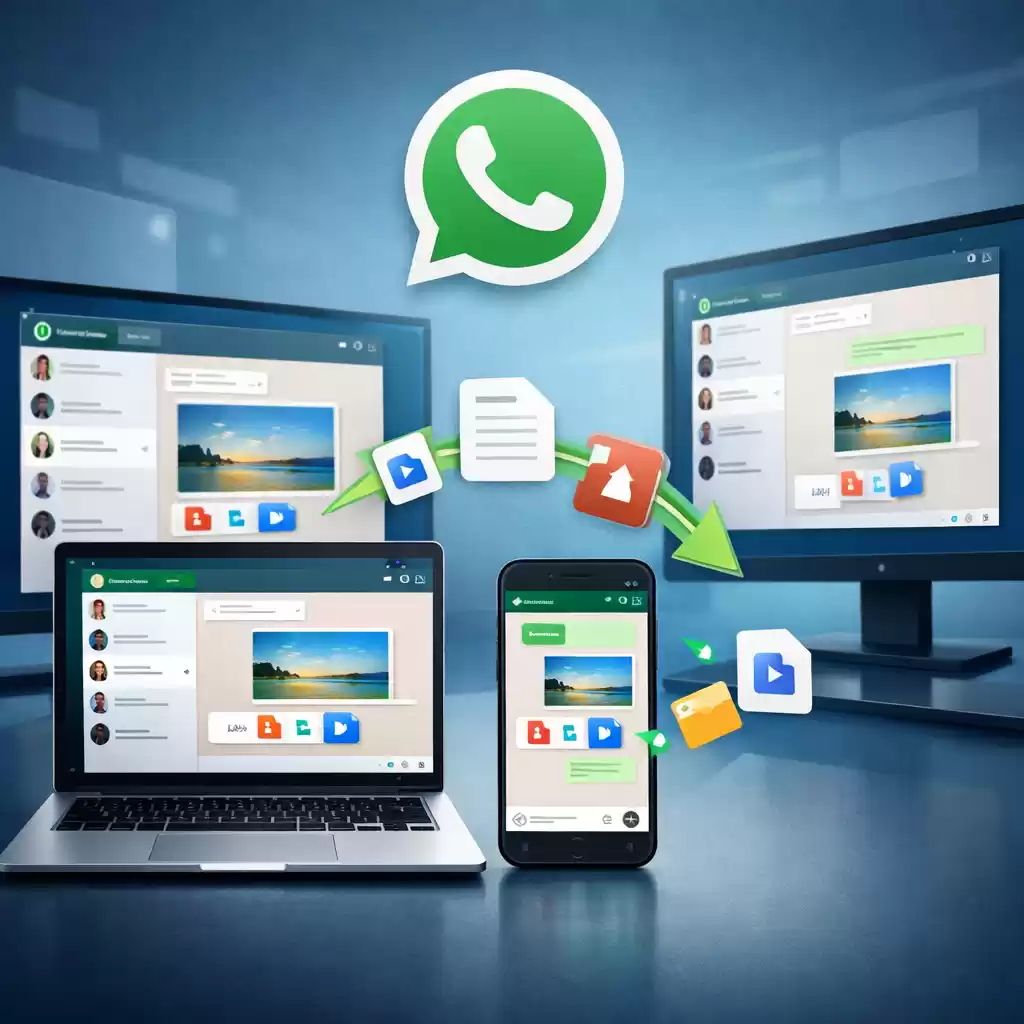
我在许多团队里观察到,他们把WhatsAppDesktop放在主屏幕,用来接收和快速回复关键对话;把市场数据、客户信息、CRM面板等放在第二屏甚至第三屏,形成一个“消息-数据-执行”三位一体的工作流。比如销售团队、客服组、设计师、教育机构的教务人员等,都用这种方式来提升响应速度与协作效率。
要实现这一点,先要清晰你的主次任务:哪些对话需要你持续关注?哪些信息需要边看边核对?通过把WhatsApp放在可视的区域,你会发现许多常见的问题得到缓解——错过重要消息、在不同应用之间来回切换导致的时间损耗、以及在多任务并行时的注意力分散等。
需要注意的是,跨显示器使用时,通知设置也很关键。若你把系统声音设得太大、消息提示过于频繁,容易打断专注。请在WhatsApp的通知设置中调整铃声、震动和桌面通知的阈值;在操作系统层面,开启“专注模式/勿扰模式”以避免不必要的干扰。随着工作场景的多样化,适当优化显示方式、对话排序和桌面通知,是让多显示器协作真正产生效益的关键。
在下一部分,我们将把以上场景变成可执行的步骤,帮你把WhatsAppDesktop与多显示器的工作流真正落地。
实用技巧与未来展望要把多显示器中的WhatsAppDesktop用好,先从几个简单的原则开始:将WhatsApp放在主显示器,作为“对话指挥中心”;在副显示器上并排展示你需要的参考资料,比如客户资料、合同版本、资料库等;并开启桌面通知,确保对方消息不会被忽略。
对于经常进行快速回复的团队,固定(pin)重要对话,将高频联系人置顶,这样你就能更快速地点击进入对应的对话。与此学习使用系统的分屏功能,将WhatsApp窗口与其他工具并排排列,形成稳定的工作流。
在具体操作上,确保你的电脑已安装官方的WhatsAppDesktop客户端,并通过官方渠道进行更新,以获得最佳兼容性。你可以把WhatsApp窗口拖到任意显示器上,调整大小,使其在需要注意时刻保持清晰。若你使用的是Windows11,分屏和锚点功能会让两块屏幕的工作区更容易对齐,比如通过“分屏布局”快速把WhatsApp放在左边,右边放置电子表格或演示文稿。
对于多任务处理,建议为日常对话建立一个“常用语库”或模板消息,在聊天中直接调用,省去重复输入的时间。
WhatsApp的多设备登录功能让你在不需要手机时时在线的情况下也能使用桌面客户端。开启“链接设备”后,你可以在Mac或Windows电脑上继续聊天、查看图片、发送文件等。对于需要在不同屏幕上完成多步操作的工作场景,这意味着你可以把手机留在休息区或转向其他任务,而桌面端负责持续的文字沟通。
你也可以把桌面端的WhatsApp与浏览器中的客服工具、CRM面板并列使用,构建出一个跨工具的对话中心。
展望未来,WhatsApp无疑会继续完善对多屏协作的支持。行业趋势显示,越来越多的用户希望在单一账户下管理多台显示器的工作流,而不仅仅是把一个应用拉到第二屏。我们或将看到更灵活的窗口分屏选项、更多自定义布局、以及对消息优先级的更细粒度控制(比如按对话分类的通知优先级设定、在特定时间段锁定非紧急消息等)。
WhatsApp团队也可能在跨设备协作方面推出更深入的整合,例如和项目管理工具的原生对接、以及更直观的搜索与归类功能,以帮助你在海量对话中快速定位关键信息。
现在就动手尝试,把WhatsAppDesktop安装在你的工作机上,连接你的多显示器环境。把主对话设为你的指挥中心,把资料、文档和参考资料放在副屏。用分屏和固定对话来建立你自己的高效工作流。也不妨利用多设备登录的便利,在不打断主工作区的情况下,继续保持沟通的畅通。
也许在不久的将来,你就能看到更多直观且强大的多屏功能落地,让WhatsApp不再只是沟通的桥梁,而成为你生产力的加速器。




暂无评论内容