
WhatsApp电脑版在界面设计和操作逻辑上天然就具备这一能力,但很多人只是停留在“打关键词找消息”的表层。今天就从入口说起,带你把搜索变成日常的习惯。为什么要在电脑版下手?因为桌面体验更接近工作场景:键盘直连、切换迅速、跨对话的全局搜索都更顺滑。

打开WhatsApp桌面版,你会在顶部看到全局搜索框,这是跨所有对话的第一道门。你只需要输入一个关键词,系统就会把包含该词的消息、图片、文档一并呈现,按对话分组,方便你逐一打开原文,快速回到上下文中去。若你打开的是某一个聊天窗口,且希望在此对话内精准定位,键盘也有捷径可用。
接下来介绍两种高效的搜索路径。第一种是全局搜索入口:在任意界面,聚焦到顶部搜索框,输入关键词,结果会跨所有对话显示。你能看到消息出现的对话名称、时间戳和简短预览,点开即可回到完整对话,继续浏览。第二种是对话内快速定位:打开具体对话后,按下Ctrl+F(Mac设备请使用Cmd+F),会调出对话内的局部搜索框。
此时输入关键词,搜索范围就限定在当前对话中,命中项会高亮显示,按Enter跳转到具体消息,保持语境完整性,避免错失细节。如此一来,无论你是在查找“会议纪要”、“客户反馈”还是某个具体链接,这两条入口都能迅速把你带回正轨。
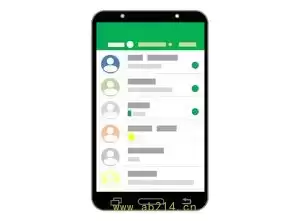
除了入口,掌握精准关键词也至关重要。关键词选择要geared于你最常访问的信息类型:短语、多词组合、专有名词、日期等都可以作为检索要素。若要提高命中率,试着将关键词分层次输入,例如先输入主旨词,再加上时间段或人名等附加信息。对于需要找出的完整短语,尝试使用引号进行包裹(如“下周会议纪要”),有时可以提高精确度。
虽说不同版本的搜索在实现细节上略有差异,但大多数时候如上方法都能显著提升命中率。记住,搜索不仅是找消息,更是把对话中的线索串成一个可执行的故事线。
在结果呈现方面,电脑版会把相关消息按对话排序,时间线清晰,便于你在原始上下文中回看。跨对话的搜索结果通常会显示对话名称、消息摘要和时间戳,点击后即可打开原文。若你需要整理后续工作,搜索结果也支持多种后续操作,例如转发、复制文本、收藏星标、或导出关键对话片段。
星标功能尤其有用,它能把重要的消息单独标记,日后再检索时就能快速定位。若你的工作流需要把大量的信息进行归档,记得把高价值的结果按主题归组,这样下一次再查就像翻阅一本有条理的资料册,而不是在海量信息中无谓地滑动。
给你一个实用的养成习惯。每次完成一次“有用信息”的定位后,顺手在当前对话中标记或者把关键结果导出成笔记。通过这种持续的小动作,你将养成一种“搜索即记录”的工作节奏,逐步建立起对海量消息的自信掌控能力。WhatsApp电脑版的搜索不是一次性行为,而是一种可持续的工作方式。
它让你在需要时以最短时间定位到关键证据、关键日期和关键联系人,帮助你把掌握的信息转化为更高效的沟通和决策。下一步,我们将进入更深的筛选与组合技巧,让搜索真正成为提升生产力的强力工具。二、进阶技巧:跨对话深度筛选与自动化整理在“有用信息”被快速定位后,如何进一步提升效率,减少二次筛选的时间?本部分将揭示一系列进阶技巧,帮助你在WhatsApp电脑版上实现更精准的筛选、更多样的整理,以及与其他工具的协同。
通过这些方法,你不仅能快速找到消息,还能把检索结果变成可持续可操作的工作资产。我们以几个场景来讲解,方便你直接落地练习。
1)过滤媒体、链接与文档的快速筛选当你需要找出某段对话中出现过的图片、PDF、链接等非文本内容时,普通的关键词检索往往不足以高效筛选。WhatsApp电脑版提供了“媒体、链接与文档”的筛选选项,利用它可以把搜索聚焦在你真正关心的媒介类型上。
在全局搜索界面,点击或切换到“媒体、链接与文档”筛选后,系统只会显示包含图片、视频、链接、文档等内容的消息,按对话分组,简化你浏览的维度。这在你需要整理某个项目的所有共享资料、或回溯某条消息中附带的资源时,效果尤为明显。此时你可以只关注某一类资源,例如只看图片,或只看被分享的文档链接,极大降低信息噪声。
若你习惯在同一时间比较多类资源,记得在筛选后用“收藏/导出”功能把关键资源整理到一个集中位置,方便后续复盘与汇报。
2)限定范围:指定对话与关键词组合的组合检索跨对话检索很强大,但有时你需要把范围限定在某个具体的对话内。此时最直接的办法是在打开的对话内进行关键词组合检索,或者在全局搜索时先挑选目标对话,再加上关键词。通过这种方式,你可以快速避免无关对话的干扰,把时间花在真正需要查看的消息上。
另一种提升的方法是把关键词与时间线结合起来,例如先搜索某个时间段内的消息,再用关键词筛选,或者先定位到某天的对话,再在该对话中搜索特定词汇。对于日常工作而言,这样的组合筛选能把查找的命中率从“普通命中”提升到“精准命中”,极大降低信息检索成本。
3)日期和版本的检索意识:把时间线变成检索的强力锚点时间是信息检索中最具价值的锚点之一。你可以把日期作为补充条件加入关键词检索,尤其是在需要回溯某个阶段的讨论、决议或变更时。尝试在搜索词后附加日期标记,或者先在时间序列中定位到大致日期区间,再逐步输入相关关键词。
虽然不同版本的WhatsApp桌面对日期筛选的呈现方式略有差异,但把时间放在检索构建中的理念是一致的。系统会把符合时间约束的消息呈现出来,既保留了语境,也显著缩短了浏览时间。
4)自动化整理的思路:从搜索到知识管理的桥梁单靠手动操作,搜索再整理往往仍然是一个重复性工作。你可以将搜索结果导出、星标、复制要点到笔记工具等动作形成流水线,搭建起一个简单的知识管理流程。具体做法包括:在重要对话中启用星标,快速标记关键消息;将检索中得到的要点以要点卡片的形式复制到笔记应用(如Notion、Evernote、OneNote等),并在笔记中建立链接回原始对话;在需要时将多条相关消息合并成一个摘要,方便日后复盘和向同事汇报。
对企业用户而言,这种整理方式还能显著提升团队协作效率,因为信息的可追溯性和可分享性都得到了提升。若你使用的是带有自动化能力的笔记工具,可以探讨是否有API或插件,来实现“搜索即归档”的半自动化流程。
5)结尾式的软性推广:把工具化技巧落地为高效习惯如果你希望在海量信息中持续保持高效,光靠一次性技巧是不够的。建立长期的“搜索+整理”习惯,才是提高生产力的根本。为帮助你把上述技巧真正落地,我们推出了一款专为WhatsApp桌面设计的搜索与整理辅助工具——WhatsSearch助手。
它能在全局搜索时提供多维筛选、媒体与文档聚焦、以及与笔记应用的无缝对接,帮助你把检索结果直接转化为结构化知识库。现阶段提供7天免费试用,包含跨对话的高级筛选、快速导出模板、以及一键收藏功能。若你正为海量信息苦苦寻路,这款工具将把“查找-整理-应用”三步合一,给你带来明显的时间收益。
你也可以先试用官方教程和演示视频,快速熟悉操作路径,再决定是否纳入日常工作流程。搜索只是开始,真正的效率,是将搜索结果转化为可执行的行动与知识积累。希望这份“Whatsapp电脑版消息搜索技巧大全”能成为你日常工作中的可靠助手。







暂无评论内容