
第一条,开启云端备份并设定自动化。Android用户在WhatsApp设置>Chats>Chatbackup中,选择GoogleDrive作为备份目的地,频率设为每天,备份包含视频若你需要的话也可勾选。iPhone用户在设置>Chats>ChatBackup选择iCloud,打开“自动备份”。
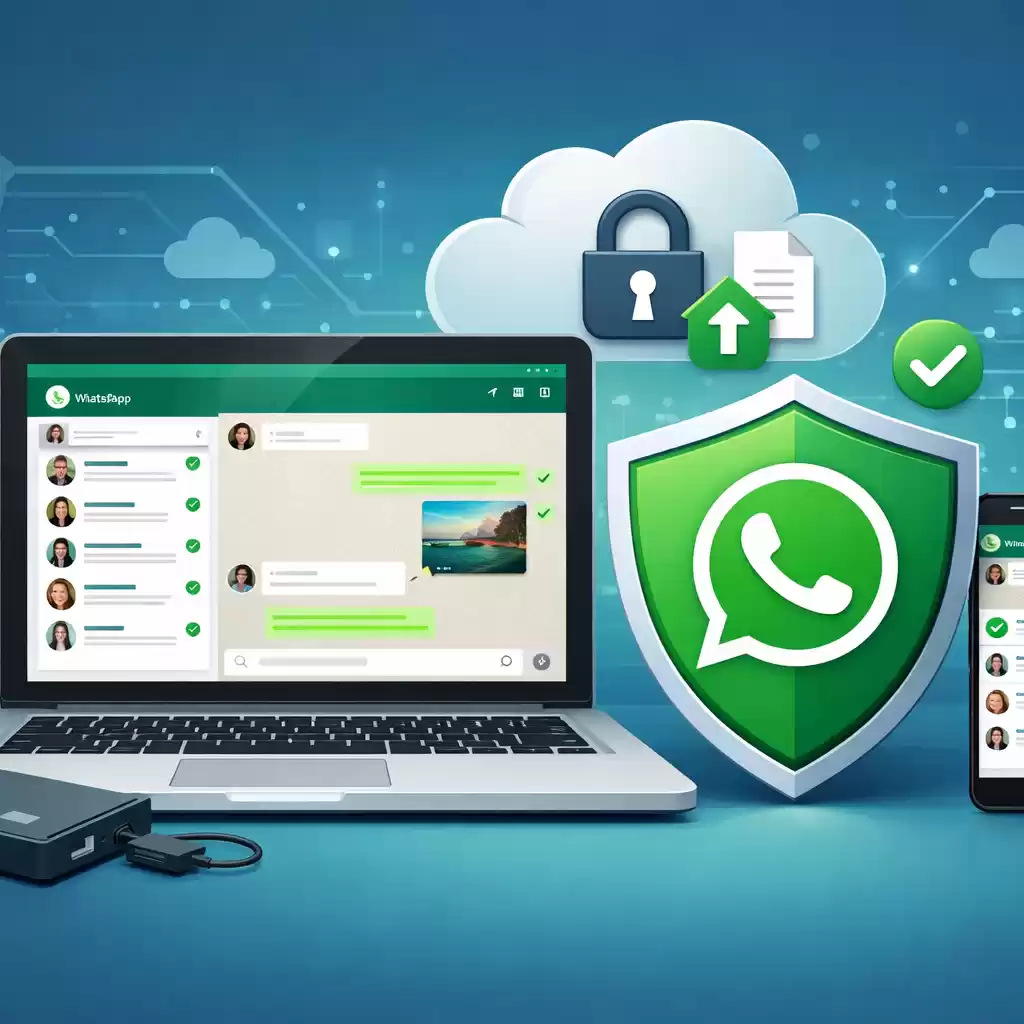
开启后,每日、按时的备份会把聊天记录连同媒体文件同步到云端,即使设备损坏或丢失,账号还能从云端恢复。若你担心云端备份被篡改或被他人窥视,考虑开启端对端加密备份(需要设置一个恢复密钥),这能提供额外的隐私保护。第二条,定期导出关键对话,形成离线档案。
对涉及客户、合同、重要工作节点的聊天,定期导出为文本或PDF,发送到个人邮箱或企业云盘。导出时可选择是否包含媒体,确保时间戳、发送人和附件清晰保留。线下档案在云端出现故障时尤为重要,便于快速检索和证明沟通内容。第三条,清理与容量管理。云端备份需要空间,手机存储也要留出空间。
建议开启手机存储清理策略,定期清理不再需要的消息和旧媒体,避免备份失败。若设备空间紧张,可以把历史对话的媒体单独备份,再把聊天文本备份作为常规备份;这样能在不牺牲信息完整性的前提下,优化存储与恢复速度。第四条,账号安全的护城河。启用WhatsApp的两步验证,设置一个你能记住但他人难以猜测的六位或以上的数字码,并结合你常用的邮箱或手机号码作为备用联系。
避免使用容易被猜中的日期或简单组合。若账号被盗即使手机丢失,也能通过两步验证快速重新绑定。第五条,关注多设备登录的稳定性。使用WhatsApp桌面版和链接设备时,手机端的网络状况直接影响桌面端的同步与继续访问。请确保手机长时间在线、网络稳定,且定期更新应用到最新版,避免因版本差异带来的数据不同步问题。
将重要对话定期导出成文本或PDF,并存放于云盘或企业网盘中,建立可检索的知识库。第三,谨慎删除,优先存档。遇到不再需要的对话时,优先选择“存档”而非“删除”,避免误操作导致信息永久丢失。桌面版会同步删除相关数据,风险也随之降低;存档仅将对话隐藏,可随时调出。
第四,搭建多重备份网络。将导出文本、关键信息与媒体文件保存在本地电脑的指定备份文件夹,同时利用系统自带的备份工具(如Windows的文件历史记录、Mac的TimeMachine)进行定期备份。若云端出现故障或账号问题,你仍有物理或另一个云端的副本可用。

第五,规范媒体下载与清理。WhatsApp会自动下载大量媒体,若不控制,磁盘空间快速吃紧会影响备份效率与设备性能。建议仅在Wi-Fi下下载媒体,或按对话自行控制下载开关,并把下载后的媒体整理到专门的文件夹,定期清理重复或无用的文件。强化账户与数据的安全防线。
除了两步验证,建议为你的云备份设置强口令和定期更换,并妥善保管recoverykey(如果云端提供端对端备份密钥)。遇到账号异常时,第一时间在设置中查看已连接设备,移除陌生设备,确保只有你的手机和桌面设备可以访问聊天记录。







暂无评论内容